USB-C и док-станция для ноутбука Acer: что проверить перед подключением
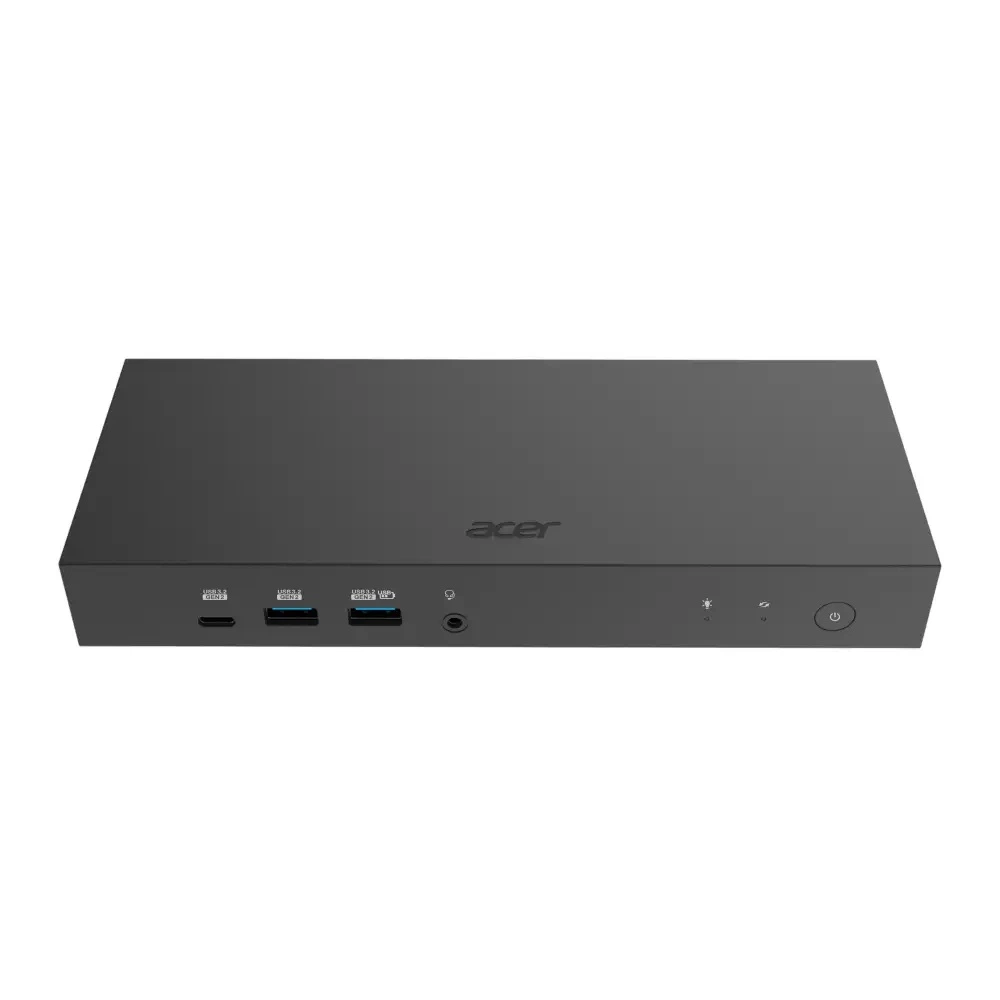
Один кабель к ноутбуку может объединить монитор, клавиатуру, сеть и питание. Но это работает только при совместимости всех участников: порта компьютера, док-станции, кабеля и подключенного оборудования. Одинаковая форма USB-C не означает одинаковые возможности.
Начните с порта ноутбука
USB Type-C описывает форму разъема. В спецификации рядом с ним могут быть отдельно указаны скорость передачи данных, DisplayPort over USB-C, Thunderbolt и поддержка входного питания. Проверяйте эти функции в руководстве точной модели Acer. Если порт предназначен только для данных, обычный переходник USB-C на HDMI не добавит ему видеовыход.
Значки на корпусе помогают ориентироваться, но при сомнениях надежнее сопоставить описание порта с документацией. Не переносите функции одного USB-C-порта на другой: даже в одном ноутбуке их назначение может различаться.
Различайте интерфейс и режим работы
Thunderbolt 4 использует разъем USB-C и предъявляет определенные требования к данным, видео и питанию. Intel указывает пропускную способность интерфейса 40 Гбит/с. Однако подключение оборудования с разными возможностями работает в пределах совместимых функций всей цепочки. Само присутствие USB-C на док-станции не превращает ее в Thunderbolt-устройство.
Для подключения монитора через обычный USB-C проверьте поддержку видеосигнала соответствующим портом. Acer также рекомендует выбрать на дисплее правильный источник сигнала; в отдельных моделях требуется настройка DP Alt.
Проверьте мощность зарядки
Сравните требования ноутбука с мощностью, которую док-станция передает именно компьютеру. Мощность комплектного адаптера дока и мощность на выходе к ноутбуку могут различаться. Не каждый ноутбук допускает питание по USB-C; некоторым конфигурациям для полноценной работы требуется штатный блок питания.
Кабель тоже должен поддерживать необходимые данные, видео и питание. Если зарядка работает, а изображения нет, это еще не подтверждает неисправность монитора: сначала проверьте назначение порта и возможности кабеля.
Составьте список подключений
- Сколько мониторов нужно подключить и в каких режимах.
- Нужны ли Ethernet, аудио, USB-A и дополнительные USB-C.
- Поддерживает ли ноутбук питание через выбранный порт.
- Какой кабель входит в комплект и подходит ли он для нужного режима.
- Какие драйверы или дополнительные настройки указаны производителем.
Подобрать устройство можно в разделе док-станций Acer. Технические пояснения: Intel о Thunderbolt 4 и USB-C и Acer о подключении внешнего дисплея.