Как выбрать монитор Acer: разрешение, частота, матрица и подключение
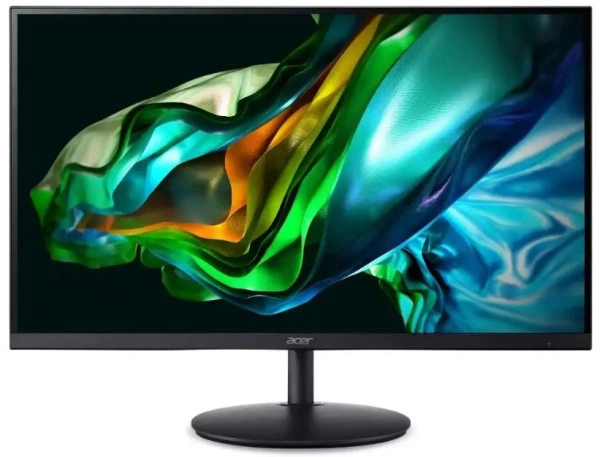
Монитор стоит выбирать вместе с рабочим местом и компьютером. Большая диагональ, высокая частота и яркая HDR-маркировка описывают разные свойства дисплея. Чтобы сравнение было полезным, сначала решите, что будет на экране большую часть времени: текст, таблицы, игры, изображения или видео.
Диагональ рассматривайте вместе с разрешением
При одинаковом разрешении увеличение диагонали делает отдельные пиксели крупнее. Более высокое разрешение дает больше деталей и пространства для окон, но может потребовать изменения масштаба интерфейса. Учитывайте расстояние от глаз до экрана и глубину стола: крупный дисплей должен помещаться на рабочем месте без неудобной посадки.
Сравнивайте точные значения: Full HD обычно означает 1920 × 1080, QHD — 2560 × 1440, 4K UHD — 3840 × 2160. У широкоформатных моделей разрешения могут отличаться, поэтому ориентируйтесь на числа в спецификации конкретного артикула.
Частота обновления и время отклика — разные параметры
Частота в герцах показывает, сколько раз за секунду дисплей может обновить изображение. Частота кадров зависит от компьютера и приложения. Для использования высокочастотного режима важны видеокарта, настройки системы, вход монитора и кабель.
Значение времени отклика нужно читать вместе с методом измерения. Указанные производителем GTG и режимы уменьшения размытия вроде VRB описывают разные условия. Сравнивать одно число без пояснений недостаточно.
Оцените тип панели и изображение
IPS, VA и OLED обозначают разные технологии. При работе с цветом смотрите также на цветовой охват и заводскую калибровку; для темных сцен — на заявленную контрастность и особенности подсветки. Эти характеристики следует проверять у конкретной модели, а не переносить на всю линейку.
OLED требует соблюдения рекомендаций производителя по уходу за панелью. Например, предусмотренные монитором процедуры обновления изображения не стоит отключать без изучения руководства. Условия эксплуатации и гарантии также проверяются отдельно.
Проверьте установку и подключение
- Видеовходы компьютера и монитора должны поддерживать выбранный режим.
- Для подключения по USB-C проверьте вывод видео и, при необходимости, мощность питания.
- Регулировка высоты, наклона и поворота помогает настроить посадку.
- При установке на кронштейн сравните стандарт VESA, массу и допустимую нагрузку.
Модели с разными параметрами представлены в каталоге мониторов Acer. О подключении USB-C рассказывает инструкция Acer; рекомендации для OLED нужно сверять с руководством своего устройства в разделе поддержки.